Hiển thị các bài đăng có nhãn Tin học ứng dụng.. Hiển thị tất cả bài đăng

Thứ Bảy, 19 tháng 11, 2022

Cách sửa lỗi 0x0000011b khi in qua mạng trên Windows 10

 Sự xung đột giữa cập nhật bảo mật trong tháng 1 và bản vá lỗi Patch Tuesday tháng 9 của Windows đã khiến một số người dùng gặp lỗi 0x0000011b khi in qua mạng. Nếu bạn gặp lỗi không thể in qua mạng, mã lỗi 0x0000011b thì bài viết này sẽ mang tới cho bạn giải pháp khắc phục.

Hồi tháng 01/2021, Microsoft tung ra cập nhật bảo mật để khắc phục vấn đề "Windows Print Spooler Spoofing Vlnerability", mã lỗi CVE-2021-1678. Thực tế, bản cập nhật này không tự động bảo vệ các thiết bị khỏi lỗ hổng. Nó tạo thêm một khóa Registry mới để quản trị viên có thể dùng nhằm tăng cấp độ xác thực RPC thường được sử dụng để in qua mạng.

Nói cách khác, bản cập nhật này không vá lỗ hổng trừ khi quản trị viên Windows tạo ra khóa Registry sau:

[HKEY_LOCAL_MACHINE\System\CurrentControlSet\Control\Print]
"RpcAuthnLevelPrivacyEnabled"=dword:00000001

Tuy nhiên, trong bản vá Patch Tuesday tháng 9, Microsoft đã tự động bật cài đặt này mặc định cho mọi thiết bị Windows. Kể cả khi máy bạn chưa được tạo khóa RpcAuthnLevelPrivacyEnabled trong Registry thì khả năng bảo vệ vẫn được bật.

Và ngay sau khi cài đặt bảo vệ này được bật theo mặc định, người dùng Windows bắt đầu gặp lỗi 0x0000011b khi in qua mạng.

Lỗi này chủ yếu xảy ra trong mạng gia đình và doanh nghiệp nhỏ thường không  thể tận dụng thiết lập Kerberos trên miền Windows. Gỡ bản Patch Tuesday tháng 9 sẽ giúp bạn khắc phục được vấn đề nhưng lại khiến máy tính của bạn dễ bị tấn công bởi hai lỗ hổng PrintNightmare và MSHTML vốn đang bị hacker khai thác tích cực.

Vì thế giải pháp tạm thời là vô hiệu hóa bản vá lỗ hổng CVE-2021-1678 cho tới khi Microsoft đưa ra hướng dẫn mới. Giải pháp này ít nguy hiểm hơn bởi CVE-2021-1678 không bị hacker khai thác tích cực.


Chi tiết cách sửa lỗi in qua mạng 0x0000011b


Phương pháp 1: Cài đặt bản cập nhật KB5005611, hoặc KB5006670 (với người dùng Windows 10 21H1)

Như Microsoft tuyên bố, sau khi cài đặt bản cập nhật KB5005565, các thiết bị cố gắng kết nối với máy in mạng lần đầu tiên có thể không tải xuống và cài đặt driver máy in cần thiết gây ra lỗi 0x0000011b. Sự cố này được khắc phục trong KB5005611, vì vậy hãy tiếp tục tải xuống và cài đặt KB5005611 từ Microsoft Update.

Bên cạnh đó, gười dùng Windows 10 21H1 chỉ gặp lỗi này sau khi cài đặt bản cập nhật tích lũy - KB5006670. Vì thế, giải pháp tạm thời là gỡ bỏ bản cập nhật KB5006670.

Ngoài ra, theo lý thuyết, nếu không tìm thấy hai bản cập nhật trên bạn có thể thử gỡ bỏ bản cập nhật gần nhất hoặc bản cập nhật trước ngày xảy ra lỗi.


Phương pháp 2: Thêm máy in mạng sử dụng cổng cục bộ

Một cách khác để khắc phục lỗi 0000011b khi cài đặt máy in mạng trên Windows 10 là thêm máy in theo cách thủ công bằng cách sử dụng cổng cục bộ.

1. Điều hướng đến Control Panel > Devices and Printers.

2. Nhấp vào Add a printer.
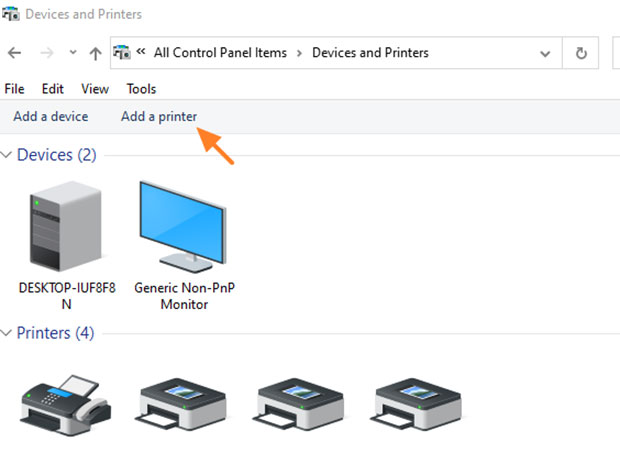
Nhấp vào Add a printer

3. Ở màn hình tiếp theo, hãy nhấp vào The printer that I want isn't listed.
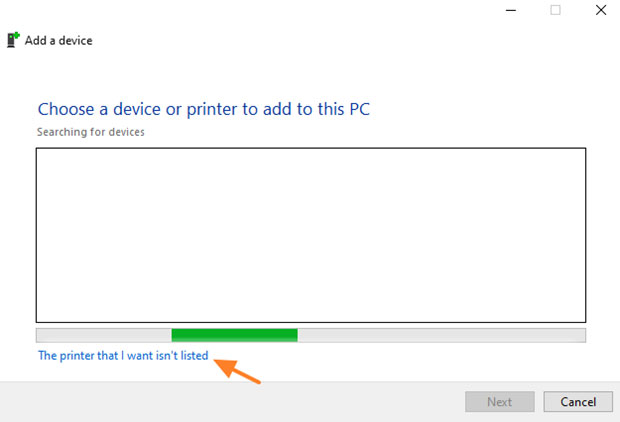
Thêm máy in theo cách thủ công

4. Chọn Add a local printer or network printer with manual settings và nhấp vào Next.
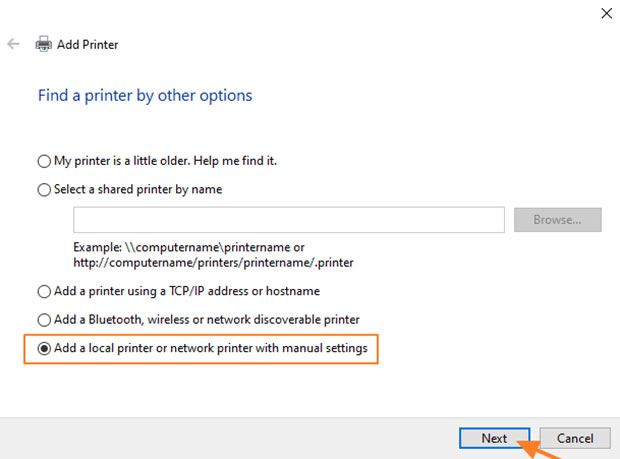
Cài đặt máy in cục bộ

5. Nhấp vào Create a new port và chọn Local Port từ menu drop-down. Bấm Next.
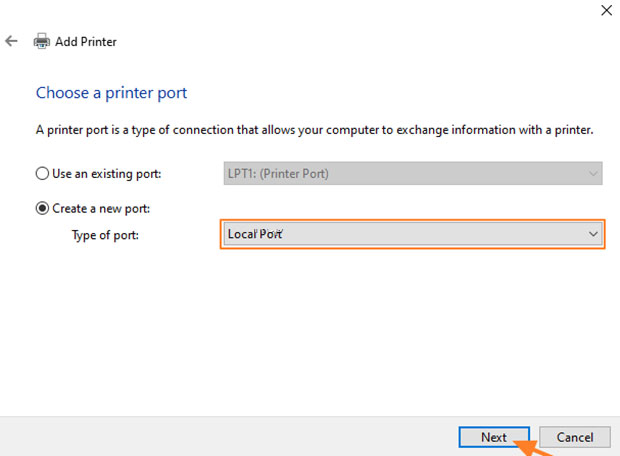
Thêm cổng cục bộ máy in

6. Trên màn hình, chỉ định tên cổng theo một trong các định dạng sau và bấm OK:

  • \\ComputerName\SharedPrinterName
  • \\ComputerIPAdress\SharedPrinterName

Ví dụ:

a) Nếu tên của máy tính sủ dụng máy in mạng là "Computer01" và tên của máy in là "HP1100" thì tên cổng là "\\Computer01\HP1100"
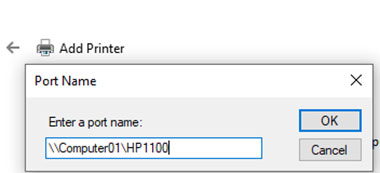
Cổng máy in mạng 1
Cổng máy in mạng 1

b) Nếu địa chỉ IP của máy tính sử dụng máy in mạng là "192.168.1.20" và tên của máy in là "HP1100" thì tên cổng là "\\192.168.1.20\HP1100".
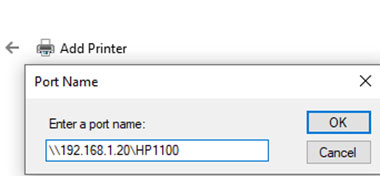
Cổng máy in IP
Cổng máy in IP

7. Tại màn hình tiếp theo, chọn model máy in mạng và nhấp vào Next.

Lưu ý: Nếu bạn không thể tìm thấy model máy in tại đây, hãy tải driver máy in từ nhà sản xuất và sau đó cài đặt máy in cục bộ trên PC (LPT1). Sau khi cài đặt, thực hiện lại các bước trong phương pháp này để cài đặt thủ công máy in bằng cách sử dụng tùy chọn cổng cục bộ.
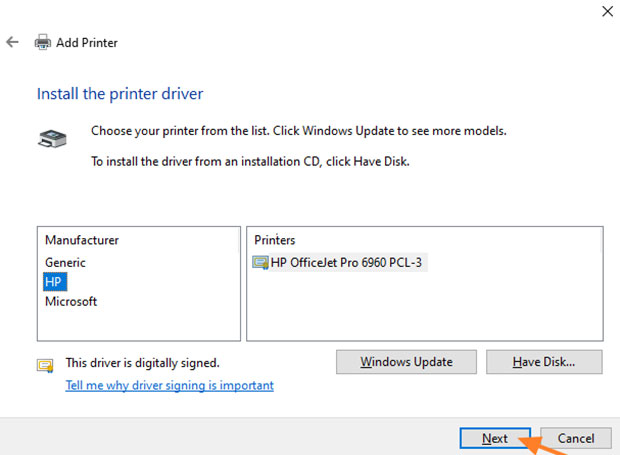
Cài đặt driver máy in

8. Khi quá trình cài đặt máy in hoàn tất, hãy in một trang kiểm tra để kiểm tra.


Phương pháp 3: Khắc phục lỗi 0x0000011b qua Registry

Để khắc phục lỗi in qua mạng 0x0000011b mà không cần gỡ bản cập nhật (KB5005565) bạn cần làm như sau:

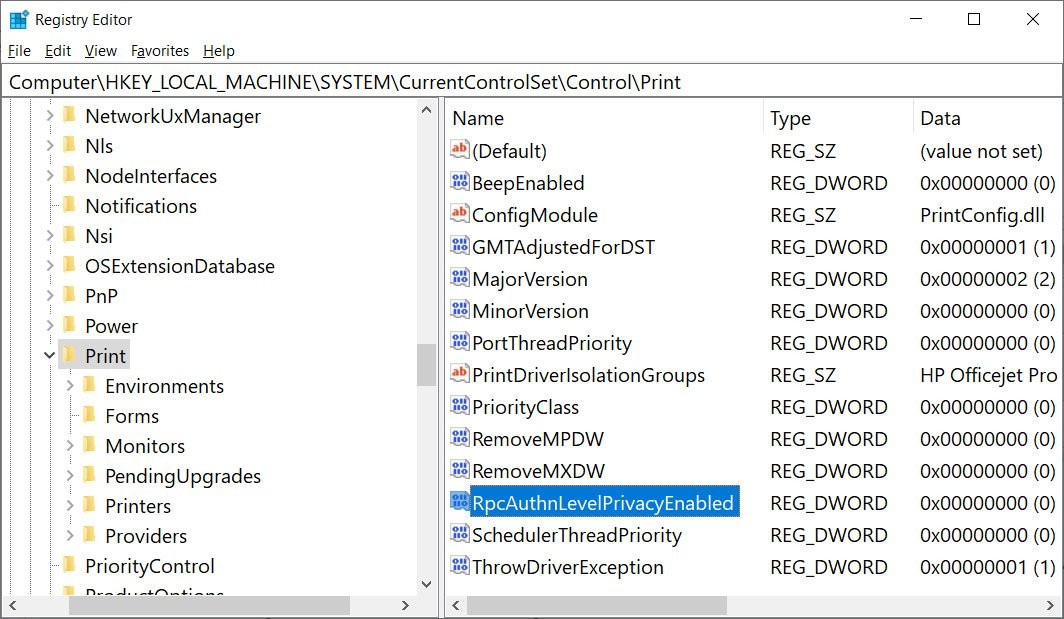
  • Nhấn Windows + R để mở Run sau đó nhập regedit rồi nhấn Enter để mở Registry Editor.
  • Tìm đến khóa:
  • HKEY_LOCAL_MACHINE\System\CurrentControlSet\Control\Print
  • Tạo một giá trị DWORD-32 bit mới có tên RpcAuthnLevelPrivacyEnabled và đặt giá trị của nó là 0 giống như ảnh bạn có thể thấy bên dưới:
  • Hoặc có một phương pháp dễ hơn là bạn tải file .reg mà Quản Trị Mạng tạo sẵn về sau đó kích đúp vào nó để tự động tạo nhanh giá trị DWORD-32 bit.
  • Tải file sualoi-0x0000011b.reg.
  • Bạn khởi động lại máy và in thử xem đã khắc phục được vấn đề hay chưa.

Nếu cần khôi phục lại RpcAuthnLevelPrivacyEnabled bạn tải file .reg sau đây rồi  chạy:


Phương pháp 4: Sửa lỗi 0x0000011b bằng Registry (cách thứ 2)

Có một cách sửa Registry khác để khắc phục lỗi 0x0000011b mà bạn có thể thử. Tuy nhiên, trước khi thử thì bạn lưu ý là phải sao lưu Registry trước để có thể khôi phục nếu gặp sự cố.

Các bước thực hiện như sau:

  • Bạn nhấn Win + R để mở Run sau đó gõ regedit rồi nhấn Enter để chạy Registry Editor.
  • Tìm tới khóa dưới đây:
HKEY_LOCAL_MACHINE\Software\Policies\Microsoft\Windows NT\Printers\PointAndPrint
  • Bạn để ý sang khung bên phải và tìm key RestrictDriverInstallationToAdministrators.
  • Nếu không có, bạn nhấn chuột phải vào khung rồi tạo một key DWORD mới với tên gọi RestrictDriverInstallationToAdministrators.
  • Nhấp đúp vào key vừa mới tạo rồi nhập 1 vào ô Value data.
  • Nhấn OK sau đó thoát khỏi Registry Editor rồi khởi động lại máy.
  • Kiểm tra xem lỗi 0x0000011b đã được khắc phục hay chưa.
  • Bạn có thể thêm nhanh khóa vào Registry bằng cách mở Command Prompt dưới quyền admin sau đó chạy lệnh sau:
reg add “HKEY_LOCAL_MACHINE\Software\Policies\Microsoft\Windows NT\Printers\PointAndPrint” /v RestrictDriverInstallationToAdministrators /t REG_DWORD /d 1 /f
  • Khởi động lại máy để xác nhận các thay đổi.

Ngoài các phương pháp trên, bạn còn có thể thử chạy Printer Troubleshooter. Tuy nhiên, dù mang tiếng là trình gỡ lỗi nhưng Troubleshooter của Windows lại không được đánh giá cao cho lắm trong việc sửa lỗi. Bạn cũng có thể thử cập nhật lại driver máy in hoặc khởi động lại Print Spooler Service để xem có giải quyết được lỗi 0x0000011b hay không.

Chúc các bạn thành công!

Thứ Sáu, 20 tháng 8, 2021

MISA SME.NET 2019 R16 - Cài đặt và hướng dẫn sử dụng


               ☎️🔊📲 ☎️🔊📲PHẦN MỀM KẾ TOÁN MISA 2019 VÀ BẢN QUYỀN CÔNG TY    


Hôm nay ngày 21-11-2019, MISA xin trân trọng thông báo phát hành CHÍNH THỨC sản phẩm MISA SME.NET 2019 phiên bản R16


Bộ sản phẩm phát hành gồm có:

Bộ cài     MISA 2019  R16

Tài liệu hướng dẫn


KEY BẢN QUYỀN

https://drive.google.com/file/d/1nW162wgkyNDkE-d3xz0l603c8xkO8j8h/view


Link cài bản R16:

https://forum.misa.vn/threads/danh-sach-bo-cai-cac-phien-ban-misa-sme-net-2019.15591/


HƯỚNG DẪN CÀI ĐẶT BẢN QUYỀN MISA TRÊN  MÁY TÍNH 

https://www.youtube.com/watch?v=Z16xEw49Q0k


https://www.youtube.com/watch?v=AbKLXB54HpQ


https://helpsme.misa.vn/2019/html_30010000.htm


           CHÚC CÁC BẠN THÀNH CÔNG LÀM VIỆC VỚI CHI PHÍ ÍT NHẤT . 


Chủ Nhật, 3 tháng 2, 2019

HƯỚNG DẪN NỘP THÔNG BÁO PHÁT HÀNH HÓA ĐƠN => HƯỚNG DẪN GỬI HỒ SƠ CHO CQT


HƯỚNG DẪN GỬI HỒ SƠ CHO CQT

I.                   Chuẩn bị hồ sơ
B1: Anh/Chị kiểm tra thông tin trong hồ sơ để chắc chắn không có gì sai sót và điền ngày tháng thông nhất trên các giấy tờ
B2: Anh/chị in mỗi file ra làm 2 bản để ký thủ trưởng và đóng dấu.
B3: Anh/chị scan hoặc chụp ảnh QĐ sử dụng đẹp đẹp để insert vào file word (Quyết định sử dụng đã ký đóng dấu + Hóa đơn mẫu) gửi qua mạng cùng Thông báo phát hành.
Lưu ý:
1.      Ngày nộp hồ sơ
-          Nộp hồ cho CQT trực tiếp hay qua mạng đều phải cùng một ngày. Nên buổi sáng, anh/chị ra CQT nộp bản cứng trước. Nếu CBT hướng dẫn gửi hồ sơ qua mạng thì quay về gửi qua mạng luôn.
2.      Ngày tháng phải thống nhất trên tất cả các giấy tờ: Quyết định sử dụng, TB phát hành
VD ngày nộp hồ sơ là 27/05  
1. Trên QĐ sử dụng thì lưu ý mục ngày tháng. 
- Nếu ngày đi nộp là ngày 27/05 thì  sửa lại ngày nộp là 27/05
- Điều 1: Áp dụng hóa đơn điện từ  ngày sửa lại 30/05.
- Điều 5: Quyết định này có hiệu lực thi hành kể từ ngày  30/05. 
 2. Điền số serial CKS theo thông tin của CKS dùng để ký điện tử cho hóa đơn trên QĐ sử dụng và Mẫu 01.
- Nếu anh/chị chưa quen thì cắm token vào máy và bật ultra xong nhắn ID + MK qua zalo 0916 926 829 để kỹ thuật bên TLV làm cho.
3. Làm thông báo phát hành hóa đơn trên PM HTKK để kết xuất ra XML và gửi qua mạng.
4. In hồ sơ ra giấy và ký đóng dấu thủ trưởng đơn vị.
- Tất cả hồ sơ em in ra và ký đóng dấu xong thì scan hoặc chụp ảnh đẹp đẹp để mình insert vào file word để gửi qua mạng cùng Thông báo phát hành.
II.                Cách gửi hồ sơ
Doanh nghiệp thực hiện nộp hồ sơ thông báo phát hành cho CQT quản lý.
Trường hợp 1: Nộp thông báo phát hành trực tiếp tại CQT, anh/chị in mỗi loại giấy tờ dưới làm 2 bản và ký đóng dấu Người đại diện pháp luật xong mang ra CQT nộp.
1.       Mẫu hóa đơn: Hóa đơn mẫu và Hóa đơn chuyển đổi mẫu in màu.
2.       Thông báo phát hành hóa đơn: TB01/AC theo TT32 bản word và TB01/AC làm trên phần mềm HTKK phiên bản mới nhất và in từ HTKK ra để có mã vạch.
3.       Quyết định về việc áp dụng hóa đơn điện tử của doanh nghiệp
Cơ quan Thuế sẽ đóng dấu mộc trên thông báo phát hành hóa đơn, doanh nghiệp sử dụng thông báo phát hành có đóng dấu của thuế.
Trường hợp 2: Nộp thông báo phát hành trên hệ thống iHTKK hay eTax của Tổng Cục Thuế.
Cách gửi theo tài liệu đính kèm. (HuongDanGuiHoSoOl)
Gửi tờ khai và phụ lục thành công thì sau 02 ngày anh/chị vào trang http://tracuuhoadon.gdt.gov.vn/tbphtc.html của TCT để tra cứu thông tin về TB01/AC của anh/chị đã được CQT cập nhập chưa?


HƯỚNG DẪN NỘP THÔNG BÁO PHÁT HÀNH HÓA ĐƠN

Nộp thông báo phát hành trên hệ thống iHTKK hay eTax của Tổng Cục Thuế.
1. Download bộ cài phần mềm Hỗ trợ kê khai thuế và cài vào máy tính
2. Vào giao diện Hỗ trợ kê khai thuế với mã số thuế của doanh nghiệp
3. Vào menu Hệ thống/Thông tin doanh nghiệp/Người nộp thuế điền thông tin chính xác của đơn vị xong ấn GHI.
4. Vào mục Hóa đon và chọn Thông báo phát hành hóa đơn.
5. Cửa sổ Kỳ tính thuế xuất hiện.
Anh/Chị điền ngày tháng là ngày anh/chị sẽ gửi TB01/AC cho CQT.

6. Nhập thông tin trên tờ khai TB01/AC
7. Anh/Chị chú ý điền các thông tin điền đầy đủ và chính xác, xong anh/chị nháy chuột vào nút GHI. Nếu phần mềm không báo đỏ ở đâu thì anh/chị nháy chuột vào nút Kết xuất  và chọn Kế xuất XML để lưu vào máy tính.
VD: Anh/Chị lưu vào đường dẫn sau: D:\HoaDon\ThongBaoThue\HAN-0104128565000-01_TBAC-D13062019-L00.xml
Lưu ý: Tên file cứ để mặc định khi phần mềm kết xuất và tên các Thư mục chứa file không được đặt tên thư mục theo kiểu Tiếng Việt có dấu. Ví dụ đặt D:\HóaĐơn\ThongBaoThue thì khi anh/chị đọc tờ khai hay gửi sẽ có thể phát sinh lỗi.
8. Vào các cổng thuế điện tử  của TCT với tên đăng nhập/mật khẩu của doanh nghiệp hay gửi tờ khai thuế.
https://nhantokhai.gdt.gov.vn hoặc http://thuedientu.gdt.gov.vn tùy theo DN nộp tờ khai qua trang nào.
8.1 Anh/Chị gửi tờ khai TB01/AC định dạng XML vừa kết xuất từ phần mềm HTKK ở trên.
8.2. Nộp xong tờ khai TB01/AC thì anh/chị tiến hành gửi Phụ lục là file word gồm (QĐ sử dụng + Hóa đơn mẫu + Hóa đơn chuyển đổi)
+> Quyết định sử dụng hóa đơn điện tử: Anh/Chị in ra ký thủ trưởng đơn vị và đóng dấu tròn rồi scan hoặc chụp ảnh lại để insert vào trang 1-3 của file word Phụ lục thông báo.
+> Hóa đơn mẫu insert vào vào  trang 4 của file word Phụ lục thông báo
+> Hóa đơn chuyển đổi mẫu insert vào trang 5 file word Phụ lục thông báo
Sau khi anh/chị làm xong file phụ lục thông báo thì cũng lưu vào cùng đường dẫn với tờ khai TB01/AC để tiện tra cứu về sau.

Kết quả tra cứu như màn hình dưới:

Tiếp theo anh/chị nháy chuột vào nút Gửi phụ lục và tiến hành gửi file word phụ lục thông báo phát hành mình vừa làm ở trên.


Gửi tờ khai và phụ lục thành công thì sau 02 ngày anh/chị vào trang
http://tracuuhoadon.gdt.gov.vn/tbphtc.html của TCT để tra cứu thông tin về TB01/AC của anh/chị đã được CQT cập nhập chưa?